


Cómo deshabilitar la pantalla táctil en una computadora portátil Dell
Las computadoras portátiles con pantalla táctil son fáciles de usar. Touch proporciona una navegación más rápida y optimiza su computadora para funciones y aplicaciones orientadas al tacto.
La pantalla táctil es la característica predeterminada en las computadoras portátiles con pantalla táctil y las tabletas 2 en 1. Pero, ¿qué sucede si desea desactivar la pantalla táctil y utilizar otros métodos de entrada? ¿Puede ser que la pantalla táctil de tu PC esté inestable o defectuosa? Puede desactivar la pantalla táctil hasta que encuentre una solución.
Apague la pantalla táctil en la computadora portátil Dell:
Aunque las computadoras portátiles varían en marca y diseño, los pasos para deshabilitar la pantalla táctil en todos los dispositivos con Windows son los mismos. No importa si tu portátil es de HP , Lenovo, Dell o Acer . Los métodos descritos en este tutorial funcionarán muy bien en su dispositivo.
Puede deshabilitar la pantalla táctil de la computadora portátil utilizando tres herramientas del sistema integradas en el sistema operativo Windows: Administrador de dispositivos, Registro de Windows y Powershell. Le mostraremos cómo usar estas herramientas para deshabilitar la pantalla táctil en su computadora portátil.
Lea también: Hackear contraseña WIFI
Lea también: Cómo acceder a otra computadora portátil desde mi computadora portátil
Apague la pantalla táctil desde el Editor del Registro:
El registro de Windows almacena importantes archivos de configuración y configuraciones para el hardware y el software de su computadora. Puede apagar la pantalla táctil de su PC creando un "interruptor de emergencia" que desactive la entrada táctil en el registro.
Esto puede sonar un poco técnico, pero es fácil. Además, este método es útil si el Administrador de dispositivos de su PC no funciona como se esperaba.
Antes de mostrarle los pasos, le recomendamos encarecidamente que haga una copia de seguridad de su registro o cree un punto de restauración del sistema. Eliminar o corromper cualquier archivo de registro puede dañar el sistema operativo Windows e inutilizar algunos programas del sistema.
Si algo sale mal cuando apaga la pantalla táctil, una copia de seguridad puede restaurar los archivos perdidos o dañados y corregir los errores de registro.
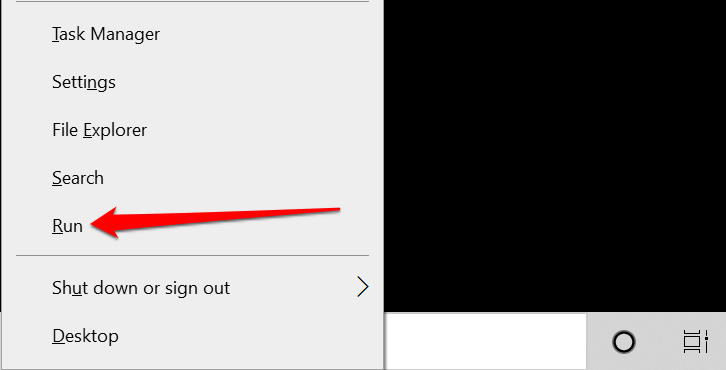
Presione la tecla de Windows + R para abrir el cuadro de diálogo Ejecutar de Windows. Alternativamente, haga clic con el botón derecho en el icono del menú de inicio y seleccione Ejecutar en el menú contextual.
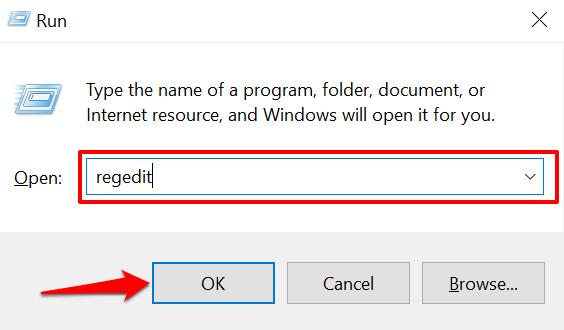
Escriba Regedit en el cuadro de búsqueda del cuadro de diálogo y presione Entrar o haga clic en Aceptar .
Pegue Computer HKEY_CURRENT_USER Software Microsoft Wisp Touch en la barra de direcciones del editor de registro y presione Enter.

Para crear un interruptor de emergencia, haga clic con el botón derecho en un espacio de la carpeta Touch, seleccione Nuevo y seleccione Valor DWORD (32 bits).

Asigne un nuevo nombre al nuevo valor de registro TouchGate y presione Entrar .

Haga doble clic en TouchGate, asegúrese de que la Fecha de valor esté establecida en 0 y haga clic en Aceptar.

Luego reinicie su computadora portátil para que los cambios surtan efecto.

Para volver a habilitar el toque en su PC desde el registro de Windows, vaya a Computer HKEY_CURRENT_USER Software Microsoft Wisp Touch, haga doble clic en TouchGate, establezca la Fecha de valor en 1 y seleccione Aceptar.
Luego reinicie su computadora para restaurar la función de pantalla táctil.
Apague la pantalla táctil a través del Administrador de dispositivos:
Device Manager es una aplicación de sistema que le permite administrar componentes de hardware en su PC con Windows. Al deshabilitar el controlador táctil, puede apagar la pantalla táctil de su PC.
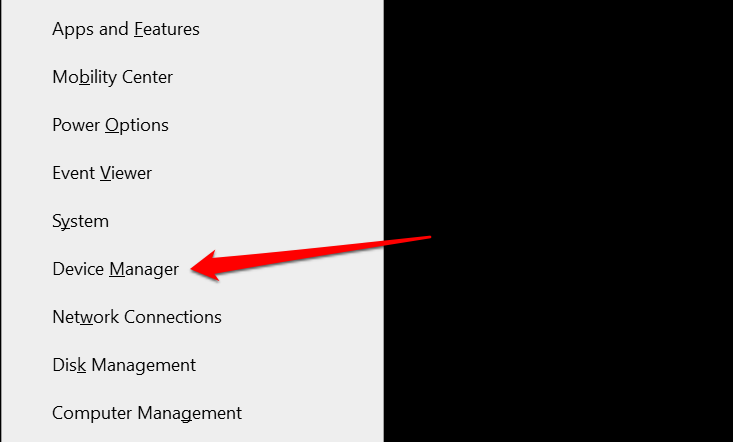
Presione Windows + X o haga clic con el botón derecho en el icono del menú Inicio y seleccione Administrador de dispositivos en el menú contextual.
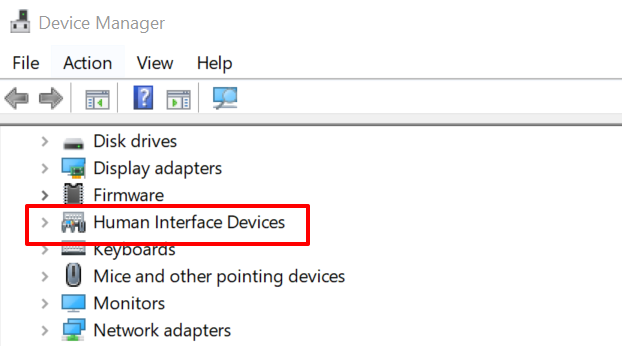
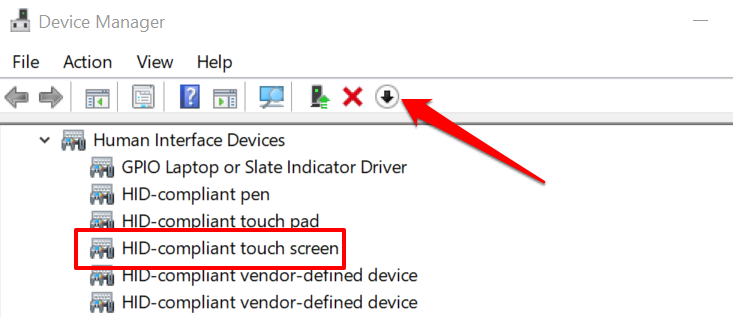
Expanda la categoría Dispositivos de interfaz humana.
Presione el botón derecho del ratón en la pantalla táctil compatible con HID y luego haga clic en Desactivar dispositivo .

Alternativamente, seleccione un controlador y haga clic en el icono de flecha hacia abajo negro en la barra de herramientas.
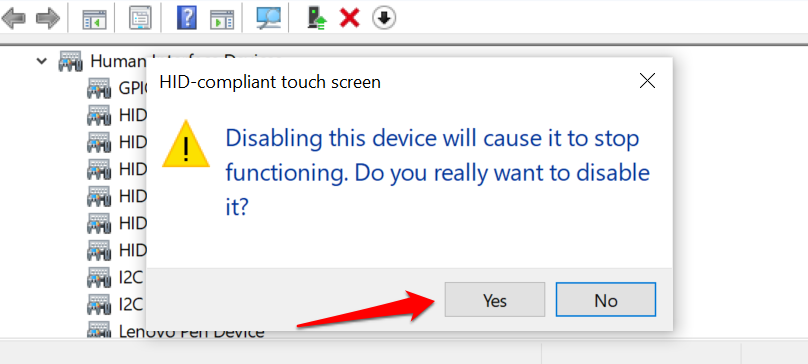
Seleccione Sí en el mensaje de confirmación para apagar la pantalla táctil de la computadora.
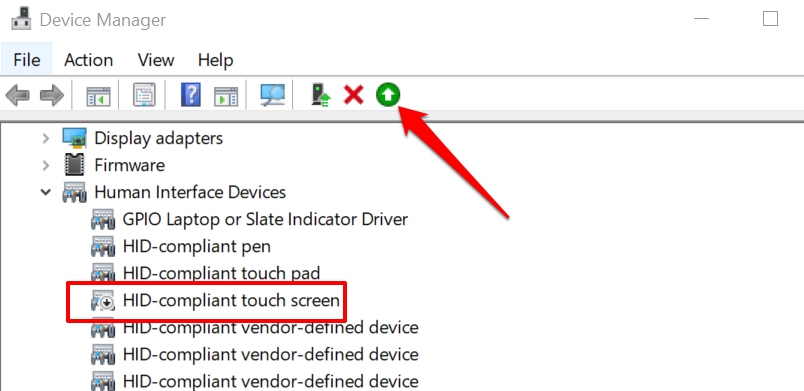
Si aparece más de un dispositivo de pantalla táctil en Dispositivos de interfaz humana, desactívelos todos y verifique si eso apaga la pantalla táctil de su PC.
Para volver a habilitar la pantalla táctil en el Administrador de dispositivos, seleccione los controladores de pantalla táctil y toque la flecha verde hacia arriba en la barra de herramientas.
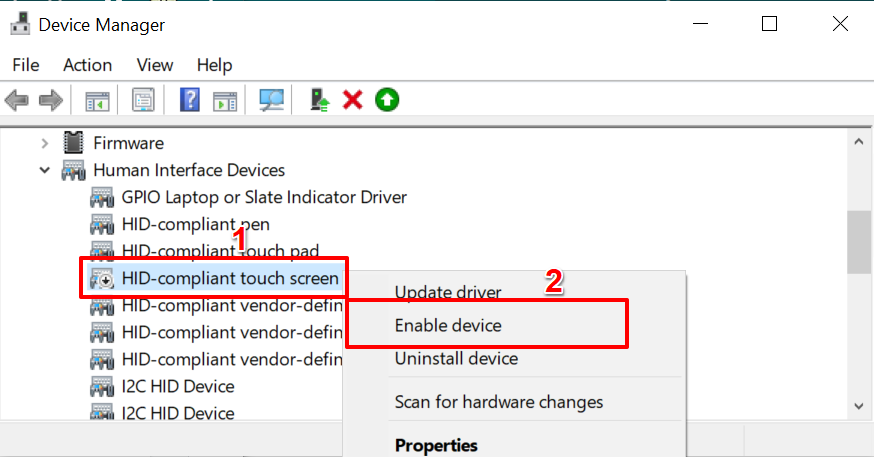
También puede hacer clic con el botón derecho en el controlador y seleccionar Habilitar dispositivo .
No se recomienda desactivar la pantalla táctil de la computadora portátil si la pantalla es el único método de entrada. Esto se debe a que no puede volver a habilitar la pantalla táctil. Por lo tanto, asegúrese de tener a mano otros dispositivos de entrada (teclado o mouse externo) antes de apagar la pantalla táctil de su computadora.
Apague la pantalla táctil a través de Windows Powershell:
Windows Powershell es otra poderosa herramienta del sistema que puede usar para cambiar el hardware de su computadora.
Haga clic con el botón derecho en el botón Inicio o presione la tecla de Windows + X y seleccione Windows PowerShell (Administrador).

Si no puede encontrar "Windows Powershell (Administrador)" en el menú contextual, ingrese PowerShell en la barra de búsqueda de Windows y seleccione "Ejecutar como administrador" en los resultados de búsqueda.

Pegue el siguiente comando en el terminal de Powershell y presione Entrar.
Obtener dispositivo Pnp | Donde-Objeto {$ _. FriendlyName -like '* pantalla táctil * '} | Deshabilitar-PnpDevice -Confirmar: $ falso
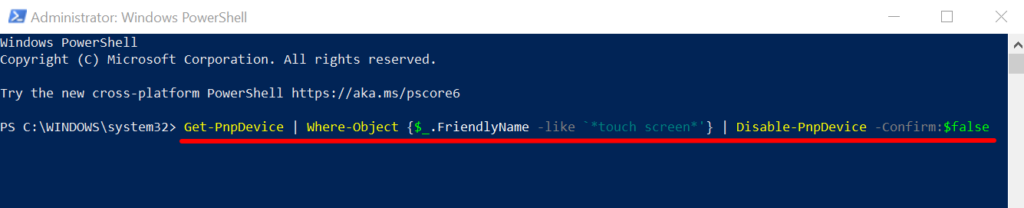
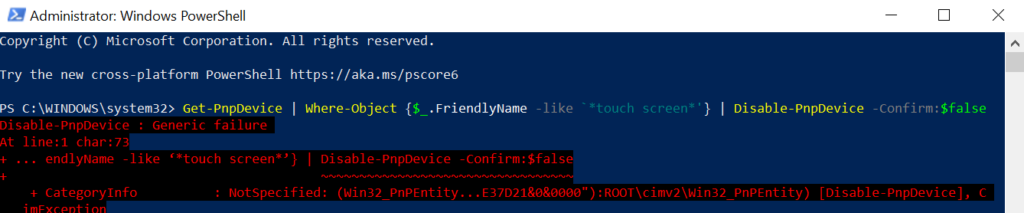
PowerShell puede mostrar un error (como en la imagen a continuación) al ejecutar el comando. Ignora el mensaje de error. Nuestros dispositivos de prueba (portátiles HP y Lenovo) ya no detectaron la entrada táctil a pesar de este mensaje de error.
Para volver a habilitar la pantalla táctil a través de PowerShell, pegue el siguiente comando en una terminal y presione Entrar.
Obtener dispositivo Pnp | Donde-Objeto {$ _. FriendlyName -like '* pantalla táctil * '} | Habilitar dispositivo UPnp -Confirmar: $ falso

Nuevamente, PowerShell puede mostrar un mensaje de error diferente. Ignore el error y toque la pantalla de la computadora. Debería responder a la entrada táctil sin ningún problema. De lo contrario, intente el comando nuevamente y reinicie su computadora.


0 Comentarios